Quando si aggiunge un nuovo disco rigido o SSD per il sistema, è necessario formattare e partizionare prima di poterlo utilizzare. Lo strumento migliore per il lavoro è un gestore di partizione del disco completo, che può non solo il formato e le unità di partizione, ma loro ripartizione, anche, o cambiare il tipo di partizione, quando le esigenze cambiano, per esempio, se è necessario spostare l'unità C per un SSD, è possibile ripartizionare il vecchio disco per l'archiviazione dei media. EASEUS Partition Master Home Edition è solo uno strumento. A differenza di alcuni cosiddetti manager delle partizioni del disco libero, EASEUS Partition Master è un programma di utilità completo del disco che è abbastanza potente da essere effettivamente utile.
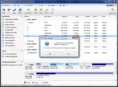
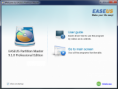
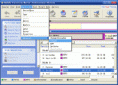
Ci è piaciuto EASEUS Partition Master Home Edition l'ultima volta che abbiamo guardato, ma è più facile da usare che mai. La schermata di avvio include una Guida per l'utente opzionale, che abbiamo aperto. Le sue voci descrivono Partition Master può fare: Estendere partizione di sistema, Unione di partizioni, convertire disco dinamico in disco di base, Convertire Primaria di partizione logica, e Disk Copy. Ogni operazione viene spiegato nel video e step-by-step tutorial. Avanti abbiamo cliccato Vai alla schermata principale, che ha aperto un ambiente pulito, un'interfaccia attraente sportivo un layout disk manager classico, compreso tavolo e visualizzazioni di dati del grafico, e con un benvenuto assenza di grafica oversize. Oltre alle funzioni principali, Partition Master può anche cambiare le etichette, deframmentare il disco e partizioni, controllare le partizioni, e creare i CD avviabili. Una barra degli strumenti l'icona Backup Tool etichettata non accede ad una caratteristica, ma invece si apre un link per scaricare EASEUS Todo, un tool di backup gratuito che abbiamo usato e raccomandare. È anche possibile impostare una password per proteggere i dischi, se necessario (o semplicemente prudente).
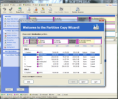
EASEUS Partition Master Home Edition all'altezza delle nostre aspettative. Si consiglia di iniziare con il menu guidata, che fornisce facili da comprendere procedure guidate per tutti e tre i compiti più difficili ma più comune: clonazione di un disco, la copia di una partizione, e recuperare una partizione persa o danneggiata. E ricordatevi di eseguire il backup di tutti i dati che si desidera conservare prima di armeggiare con un divisorio! Ci piace abbastanza EASEUS Partition Master per rendere il nostro n ° 1 strumento di partizionamento.